Cisco 841MルータでWiFi AP経由でインターネットにつなぐ
概要
Cisco 841Mルータでの初期設定や、インターネット接続に必要な設定についてメモしておく。
今回購入したもの
サイト間VPNの設定を試してみたくて、Ciscoルータ 841Mを購入した。付属品は電源ケーブルだけなので、LANケーブルなどが別途必要。
すでにLANケーブルは持っていたが、PCにLANポートがなかったので、USB-LAN変換アダプターを購入。
ルータのLANポートに接続すればTelnetでルータにアクセスできるけれど、コンソール接続も試したかったのでUSBポートからコンソール接続できるケーブルも購入した。
Cisco C841Mルータについて
Cisco C841M-4X-JSEC/K9は寸法が4.4 x 34.3 x 17.5 cmなので結構小さい。しかも1.7㎏と軽い。なので仕事机にポンと置いておいてもそれほど邪魔にならない。
LANポートが4つで、WANポートが2つある。
GigabitEthernet 0/0, 0/1, 0/2, 0/3がLANポートで、GigabitEthernet 0/4, 0/5がWANポート。
LANポートは、Layer2(レイヤー2)なのでVLAN等を設定してPCと接続する。
WANポートは、家で接続する場合はONUとかモデム、WiFi APと接続することになる。後述するが、今回はルータ機能のある WiFi APと接続した。
その他の仕様は下記を参考のこと。
パスワード等の初期設定
まずは、パスワード設定等の初期設定を行う。
PCとルータのLANポートを接続する。今回はGigabitEthernet 0/0に接続した。
ルータに電源ケーブルを差す。起動されるのを待ってから、GE 0/0に接続し、Telnetで10.10.10.1に接続する。今回はTeratermを使ってTelnet接続する。
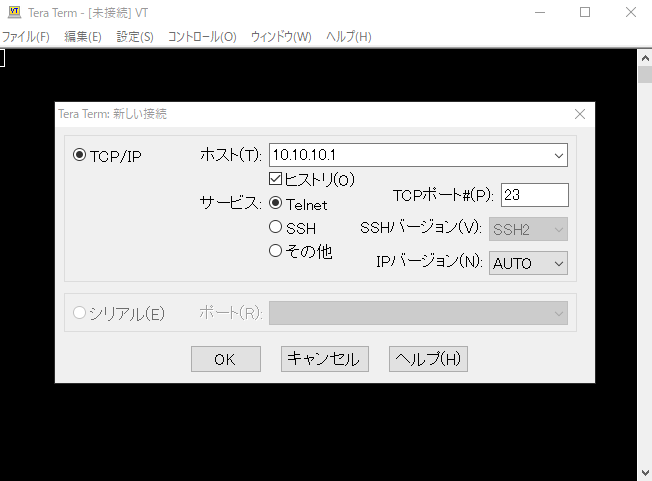
接続出来たら、まずusernameとpasswordを入力する。初期usernameはciscoで、初期passwordもcisco。
enableで特権モードに移行し、configure terminalでコンフィグモードに入る。
コンフィグモードでusernameとpasswordを設定する。
endでコンフィグモードを抜けて、特権モードに戻ることができる。
> enable
# configure terminal
(config)# username xxxxx password xxxxx
(config)# end
# copy running-config startup-config
ルータ電源オフ時に設定が消えてしまわないようcopy running-config startup-configコマンドでstartup-configに設定を保存しておく。
【注意!!】
初回接続時にusernameとpasswordを設定しておかないと、次回起動時にパスワードが設定されておらず、アクセスできなくなる。
その場合は、コンソール接続してリロードするか、筐体背面にあるリセットボタンを長押ししてリセットする必要があるので要注意。
コンソール接続でのパスワードリカバリはこちらを参考のこと。コンソール接続には前述のコンソールケーブルが必要。
次に、enable passwordで特権パスワードの設定を行う。
# configure terminal
(config)# enable password xxxx
コンソール接続であればパスワードなしで、enableコマンドだけで特権モードに遷移できるが、LANポート接続では特権パスワードを設定していないと特権モードに遷移できない。なので、初回アクセス時に設定しておく必要がある。
これで初期設定は終了。
デフォルトのVLAN設定の確認
いきなりPCをルータにtelnet接続したけれど、なぜ繋がるのかよくわからなかったので、デフォルトのVLAN設定を確認してみる。
show vlan-switchコマンドで確認すると、デフォルトですべてのLANポート(GE 0/0 ~ 0/3)がVlan1に属している。
C841M#show vlan-switch

VLAN Name                             Status    Ports
---- -------------------------------- --------- -----------------------